AI科研繪圖(一):零基礎(chǔ)入門和基本圖形繪
是一種應(yīng)用于出版、多媒體和在線圖像的工業(yè)標(biāo)準(zhǔn)矢量插畫的軟件,是一款非常好的圖片處理工具,簡(jiǎn)稱AI。
作為一只實(shí)驗(yàn)狗,總要想辦法展示自己的數(shù)據(jù)結(jié)果,漂亮的配圖則會(huì)給你的文章錦上添花。
AI都是可以處理科研用圖的神器,不管是示意圖模式圖、信號(hào)轉(zhuǎn)導(dǎo)通路圖、通過R或者數(shù)據(jù)處理軟件得到的生圖,還是需要后期排版的圖表,用AI都可以分分鐘搞定。而且對(duì)于科研繪圖而言,AI中復(fù)雜的功能也用不到,掌握最基礎(chǔ)的工具和方法就足夠了,所以希望大家通過這一系列教程,學(xué)會(huì)用AI繪制和處理各種論文繪圖。
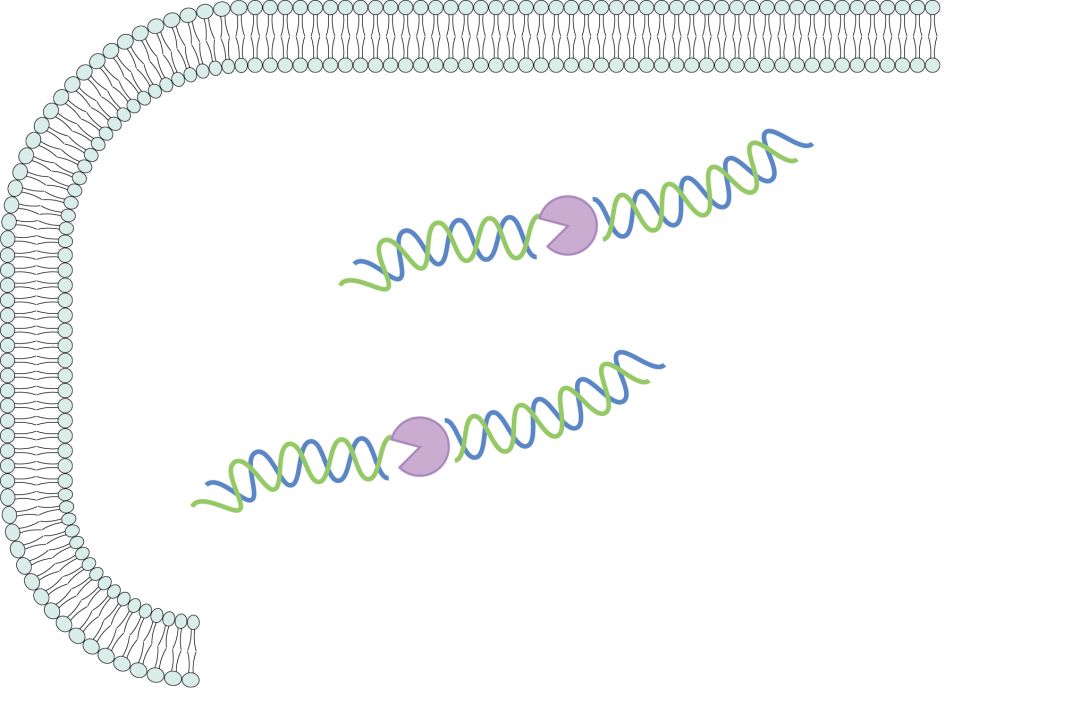
本節(jié)我們先通過繪制下面這個(gè)簡(jiǎn)單的磷脂雙分子層、DNA雙螺旋結(jié)構(gòu)等示意圖,來了解一下最基本的元素繪制和工具使用
界面和畫板設(shè)置
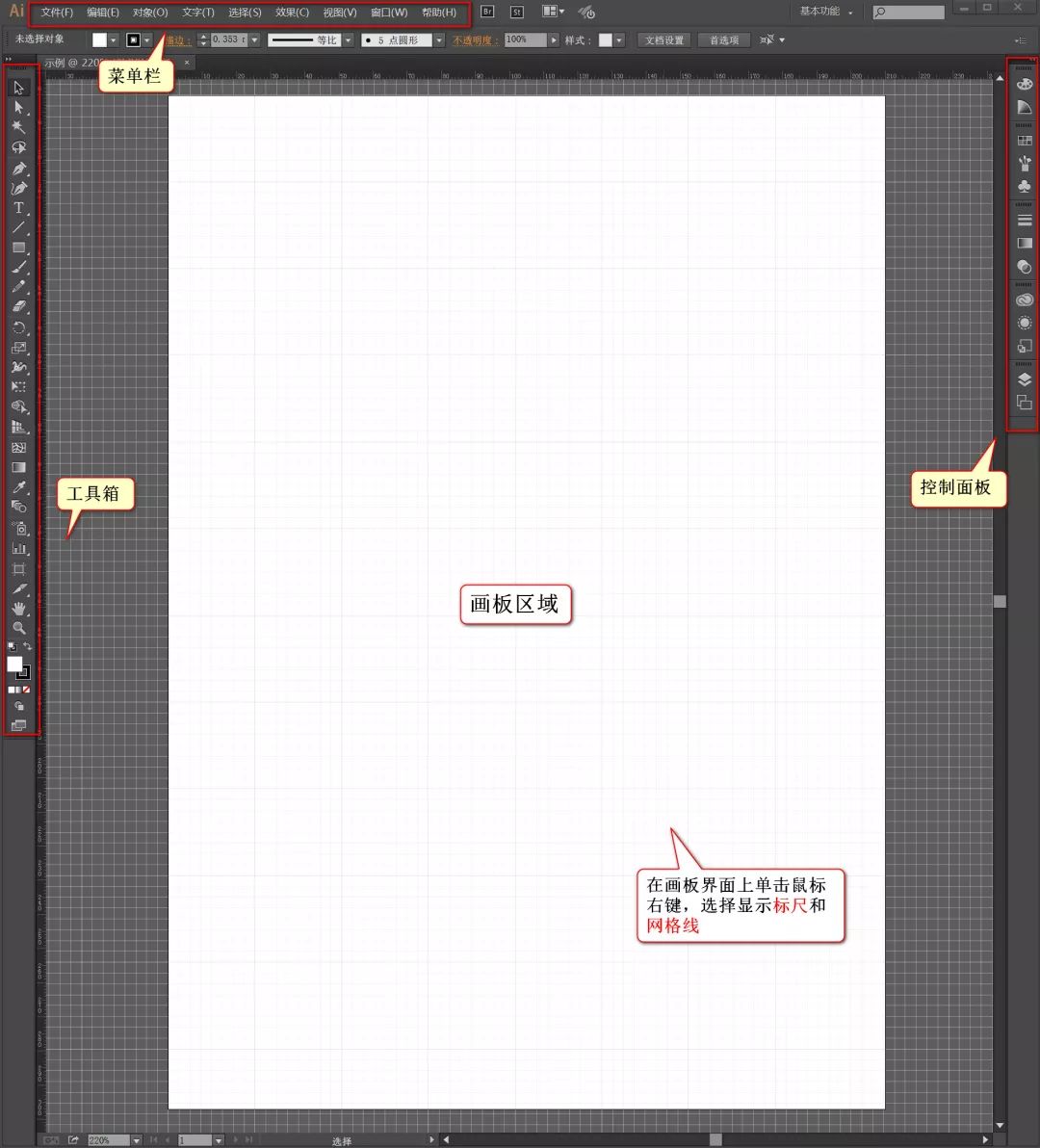
AI的基本界面如下圖所示,上方菜單欄、左側(cè)工具箱、右側(cè)控制面板包括了所有我們需要用到的工具
從上方菜單欄中,選擇文件菜單,新建文件,可以對(duì)新文件的頁面進(jìn)行設(shè)置。
在畫板區(qū)域單擊鼠標(biāo)右鍵可以調(diào)出標(biāo)尺和網(wǎng)格線背景。
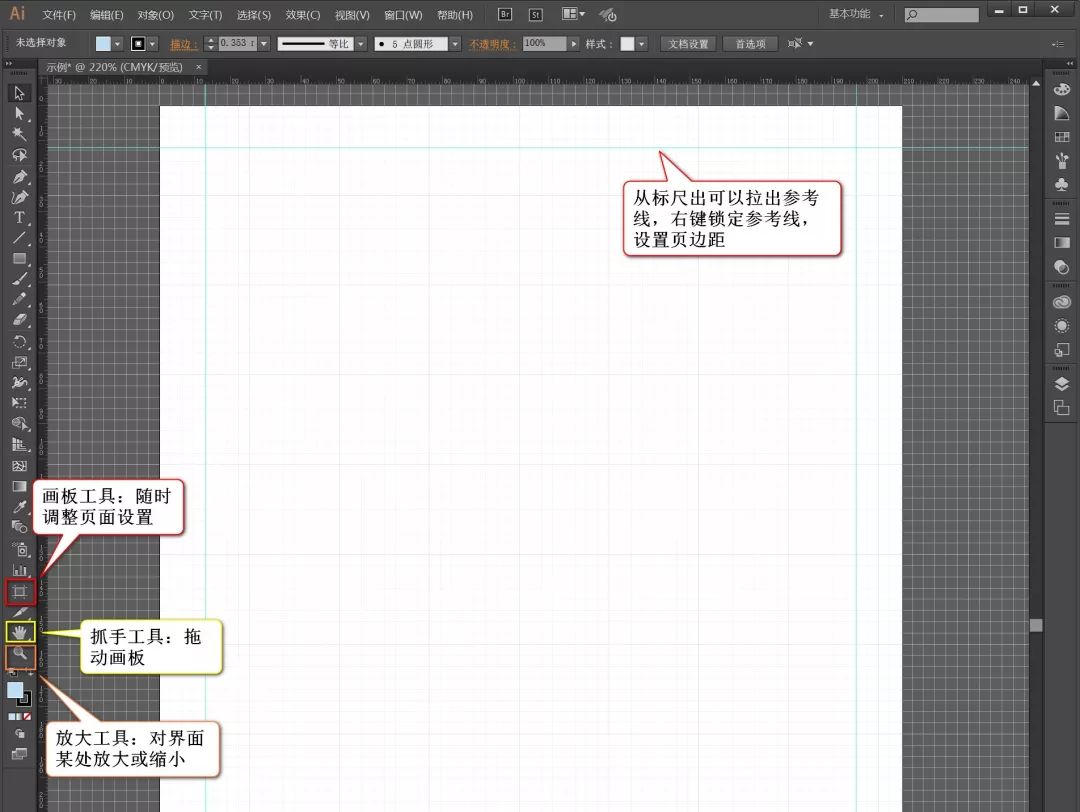
從標(biāo)尺向下或向右拖拽,可以調(diào)出參考線,右鍵鎖定參考線。參考線可用于設(shè)置頁邊距,也可以用于排版等。
左側(cè)工具欄有三個(gè)主要用于界面設(shè)置的工具,分別是畫板、抓手和放大鏡。功能如圖所示。
相關(guān)Tips:
基本元素和工具
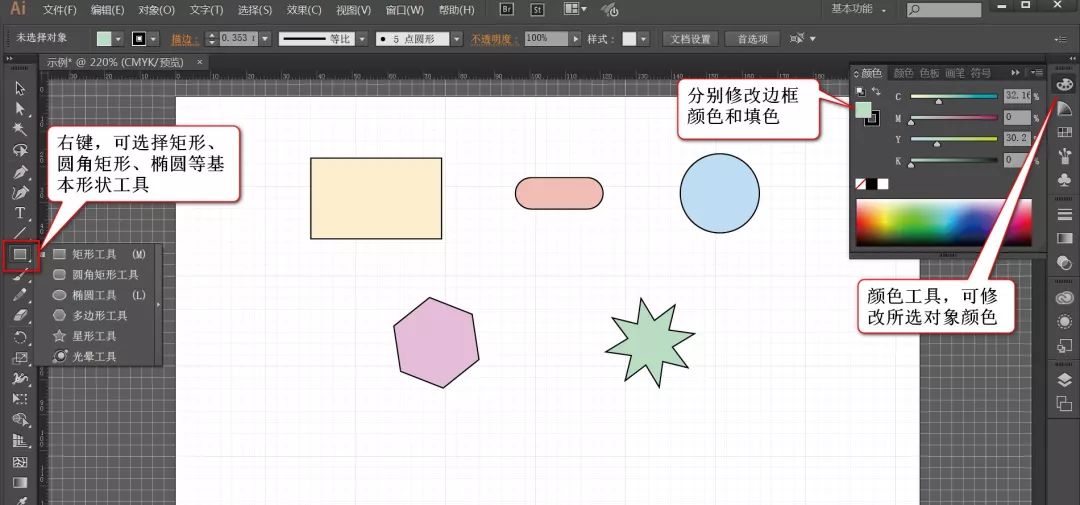
鼠標(biāo)右鍵單擊工具箱中的矩形工具,可跳出基本形狀工具的對(duì)話框,包括矩形工具、圓角矩形、橢圓、多邊形以及星星等。通過這些基本元素我們可以畫出大量的圖形。
另外點(diǎn)擊右邊控制面板中的調(diào)色板,可以修改所選對(duì)象的顏色、邊框顏色等。
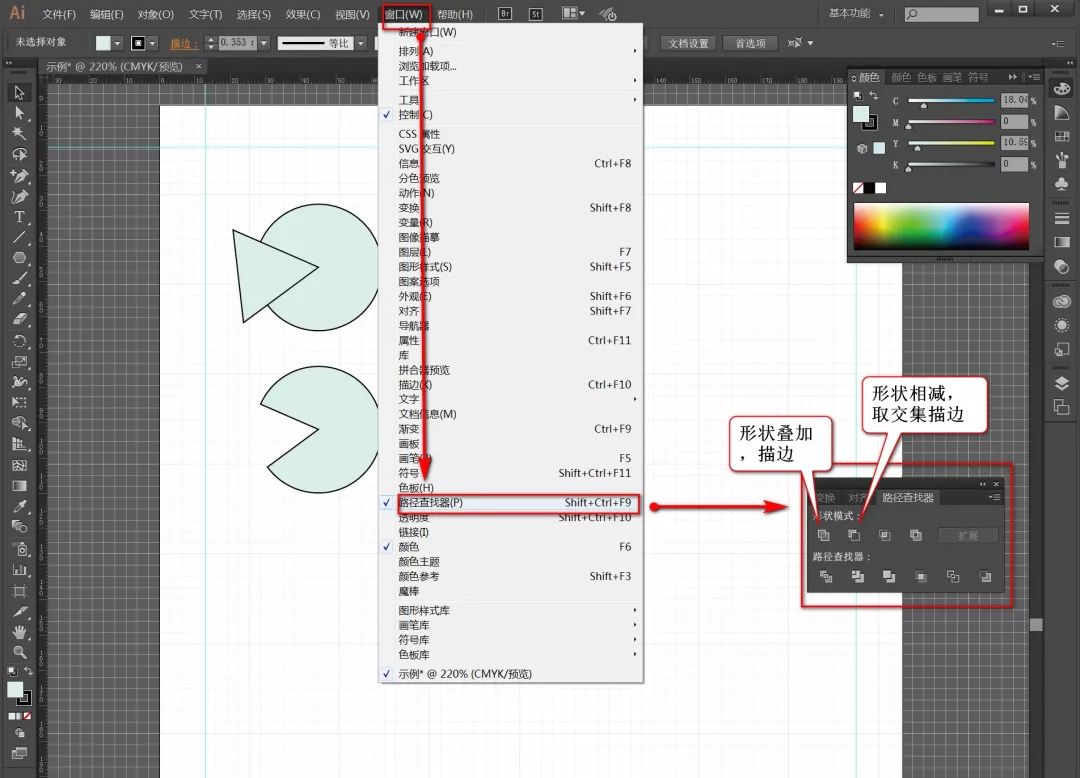
除了基本元素,我們可以通過將不同圖形堆疊、組合,來得到各種形狀的圖形。這時(shí)就要用到菜單欄中的窗口選項(xiàng),調(diào)用路徑查找器,如圖所示,可以通過形狀相加或相減,繪制各種圖形。
線條和效果
工具箱的鋼筆工具和鉛筆工具是畫線條的兩個(gè)選擇。二者的區(qū)別是,鉛筆工具更自由,可以隨心所欲直接畫,然后再調(diào)整每個(gè)點(diǎn)的彎曲程度;鋼筆工具可以更加細(xì)致,添加和減少錨點(diǎn)。
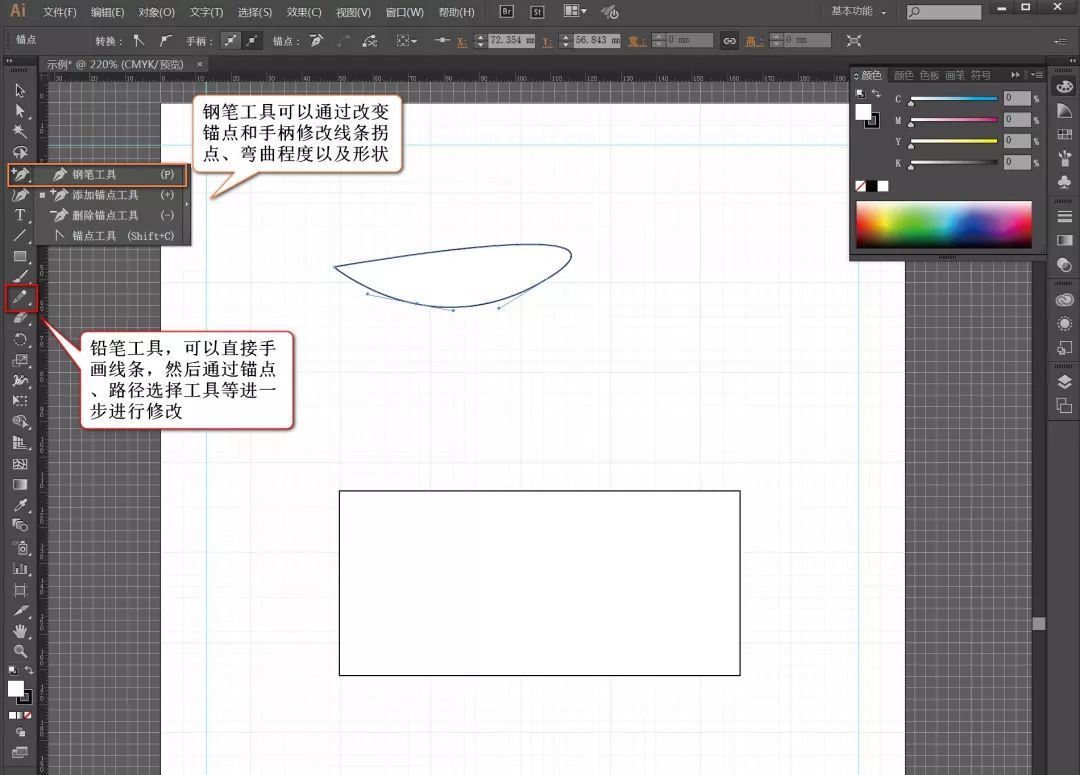
除了曲線之外,工具欄中也有直線工具可以畫直線。
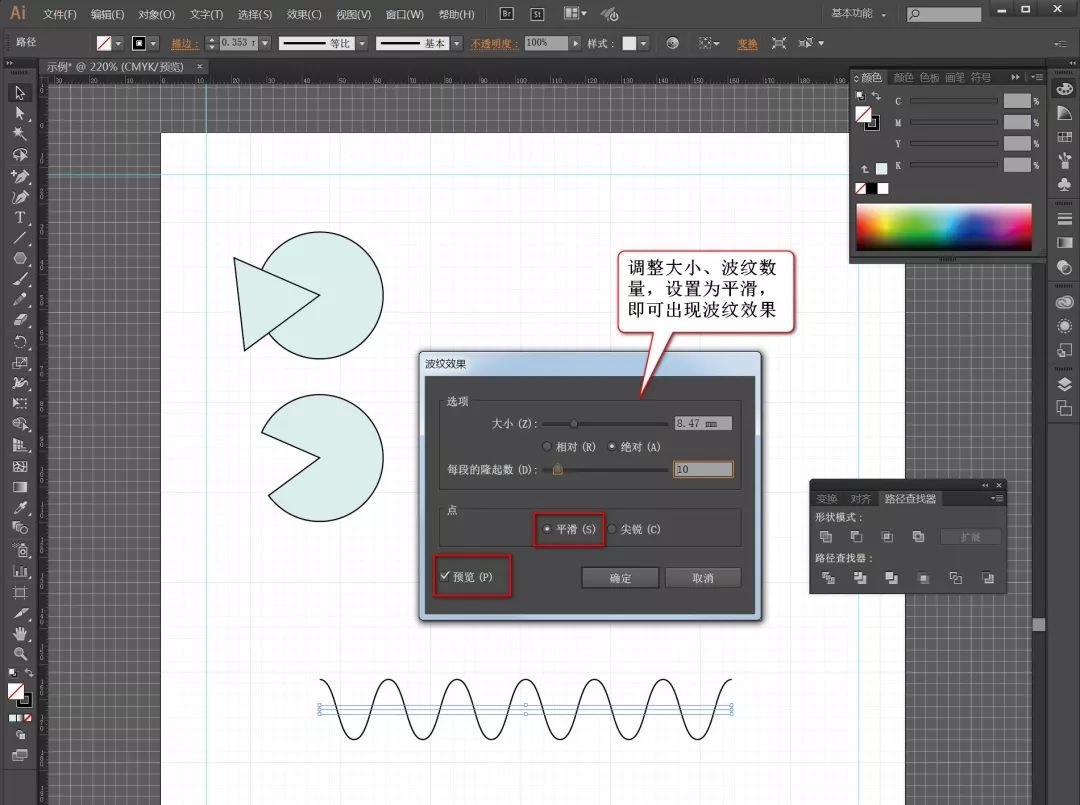
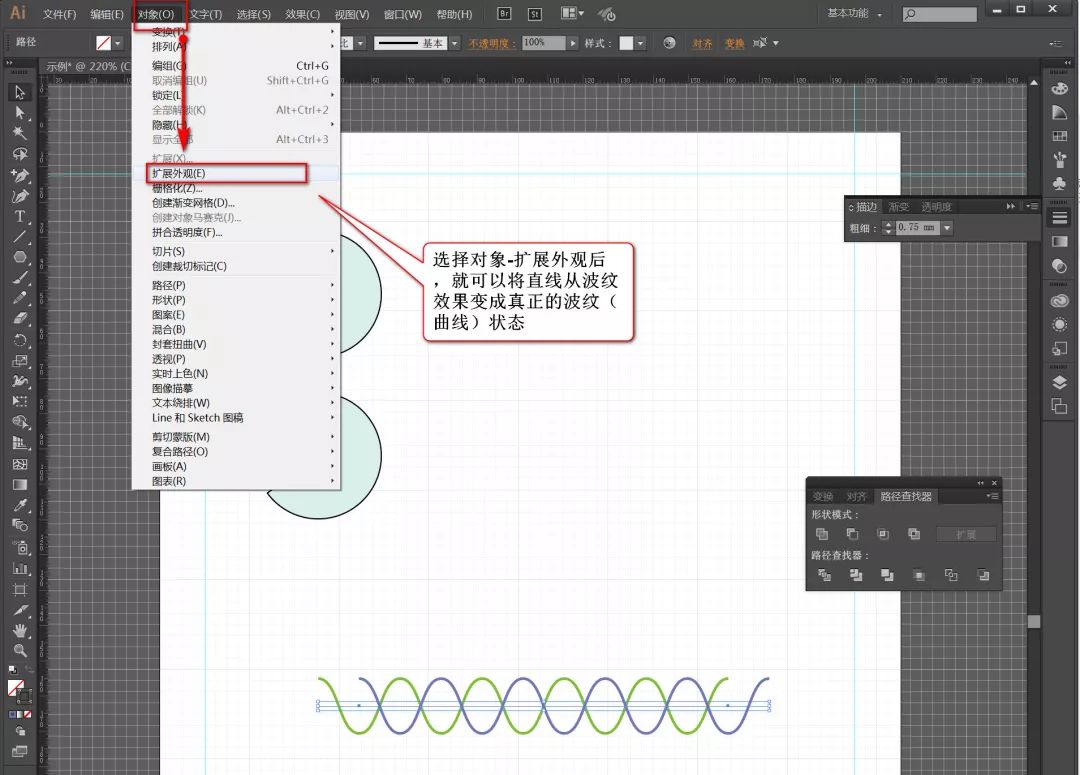
對(duì)于直線而言,可以通過菜單欄中的效果選項(xiàng),來改變其狀態(tài)和外觀。我們通過這一點(diǎn),可畫出簡(jiǎn)單的DNA雙螺旋分子,主要步驟見下圖和視頻。
首先畫一條直線,設(shè)置效果-波紋效果
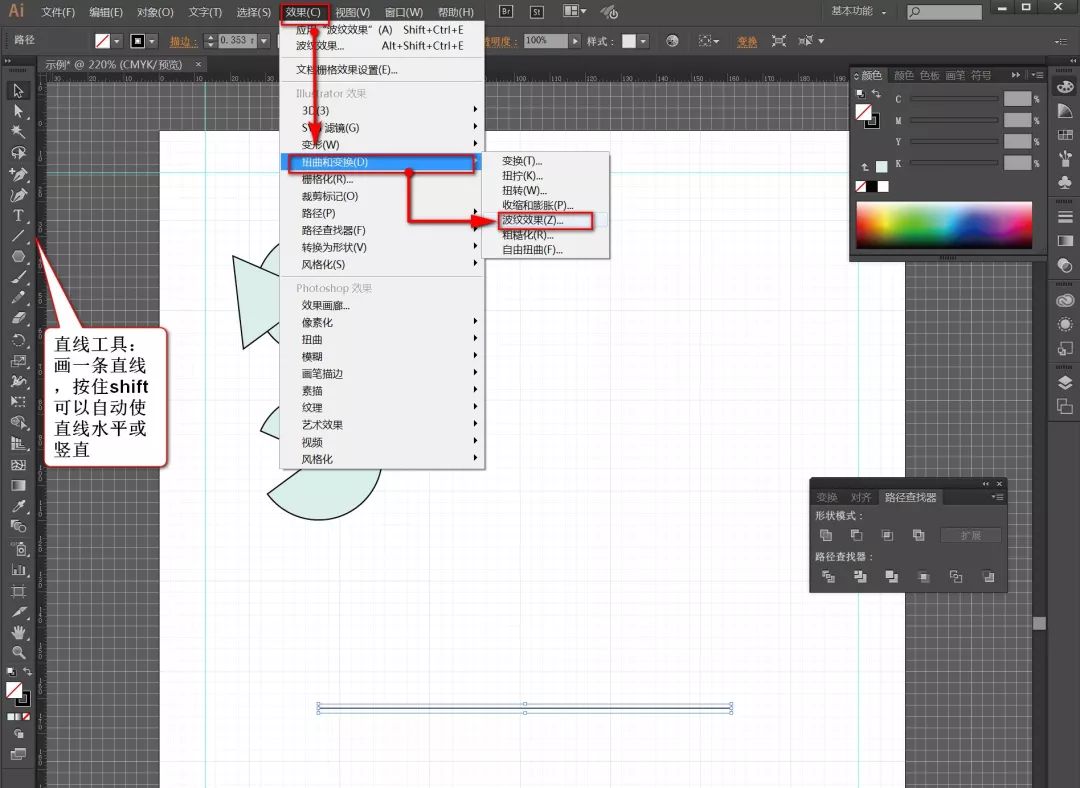
調(diào)整隆起大小-波紋數(shù)量-平滑度
對(duì)象-擴(kuò)展外觀-進(jìn)一步修改顏色和線條粗細(xì)等
畫筆
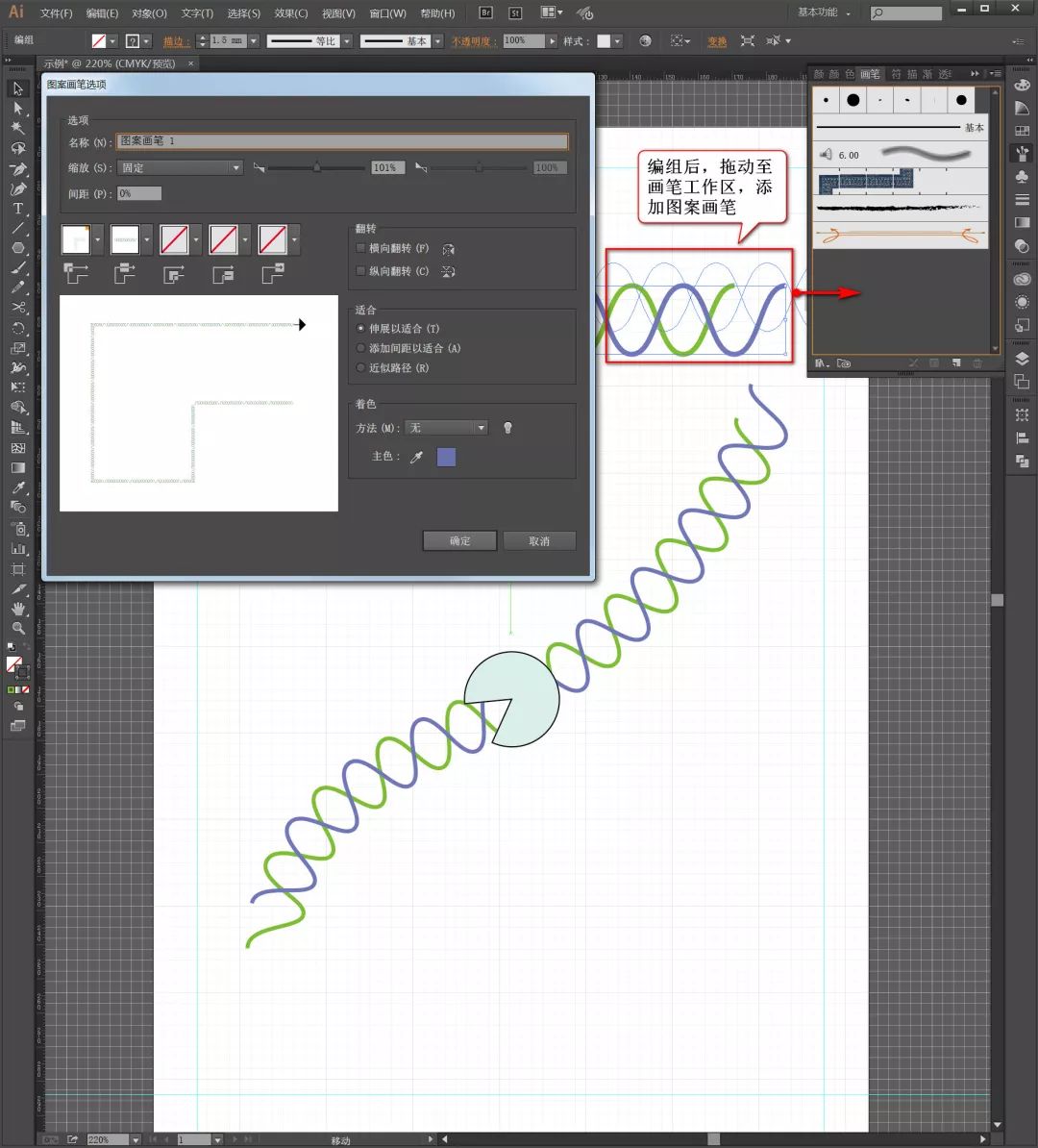
控制面板中的畫筆工具可以將已編輯好的單獨(dú)對(duì)象添加到其中,將其自定義為一個(gè)圖案畫筆,這樣就可以批量繪制該圖案。
已上圖中的雙螺旋分子為例,將其編輯好,全選右鍵編組后,拖動(dòng)到畫筆框里,選擇添加圖案畫筆,設(shè)置完成后,任意畫一條直線,然后單擊新建的自定義圖案畫筆,就可以生成一條任意形狀的DNA分子鏈
磷脂雙分子層結(jié)構(gòu)也是同理,如圖,畫一個(gè)磷脂雙分子層,編組,拖動(dòng)至畫筆中,選擇添加圖案畫筆,然后畫一個(gè)圓角矩形,調(diào)整間距、畫筆大小等,就可以得到下圖結(jié)果。
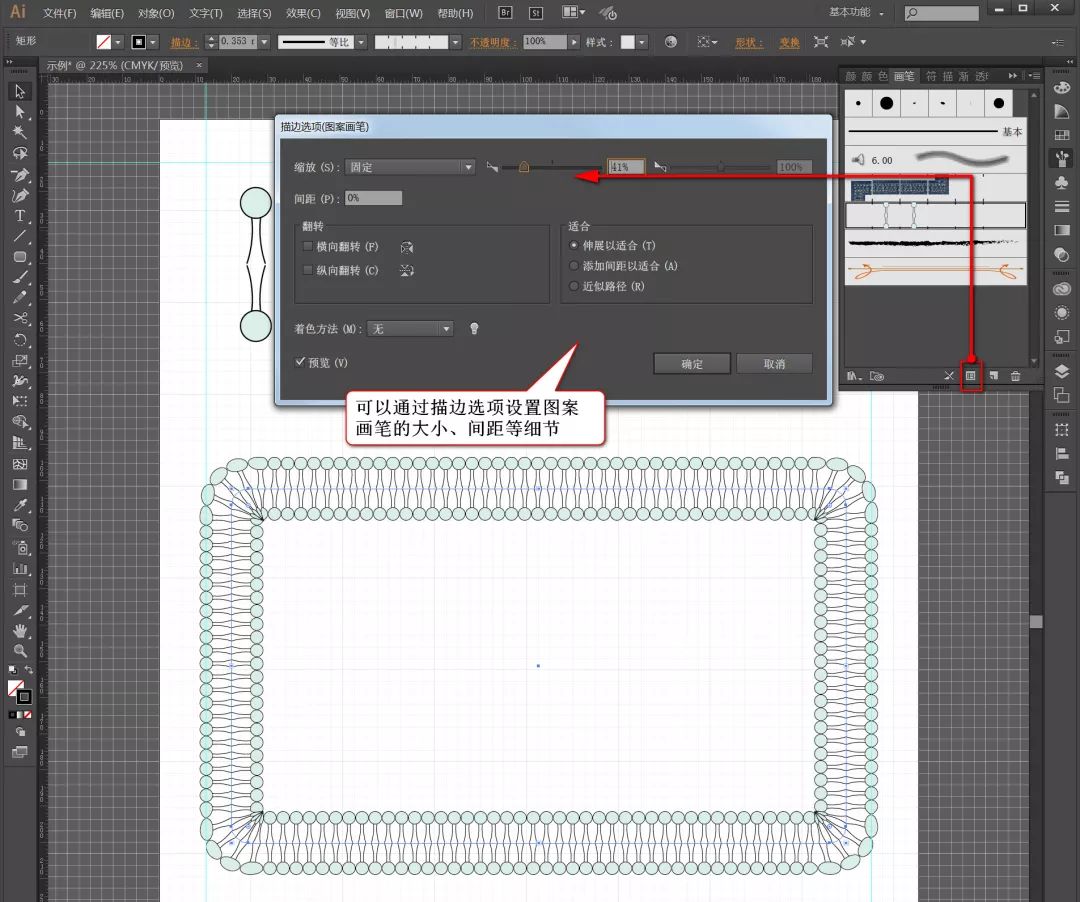
需要注意的是,雖然表面上看到的是一圈磷脂雙分子層,但是,實(shí)際上還是一個(gè)圓角矩形框,如果想得到真正的圖案,則需要擴(kuò)展外觀。步驟同上。
具體操作請(qǐng)戳視頻
↓
(視頻原址:)